皆様こんにちは。TOM1192です。
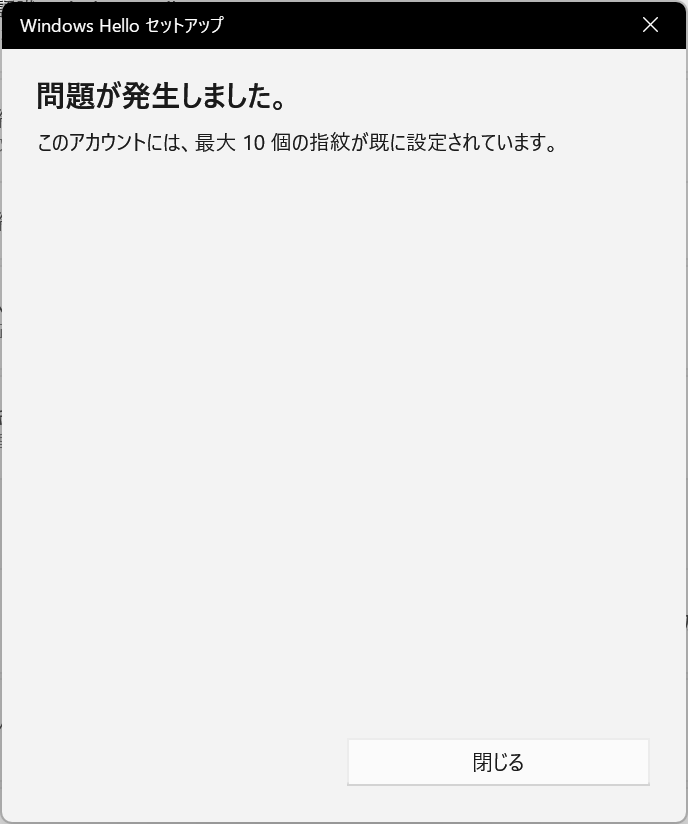
今回は延々と悩んでたケンジントン製指紋センサーにWindows Hello用に指紋を登録しようとすると下記画面が表示されてエラーが起き続けていた問題が解消したのでその備忘録を兼ねて投稿します。
私が使っている指紋センサーは
コレです。
1.発生条件
Windowsなどで使用可能な指紋センサーは最大10個(両手の指の数)となっています。
だいたいの場合、Windows上で削除すれば終わる話ですが、削除できない条件が存在します。
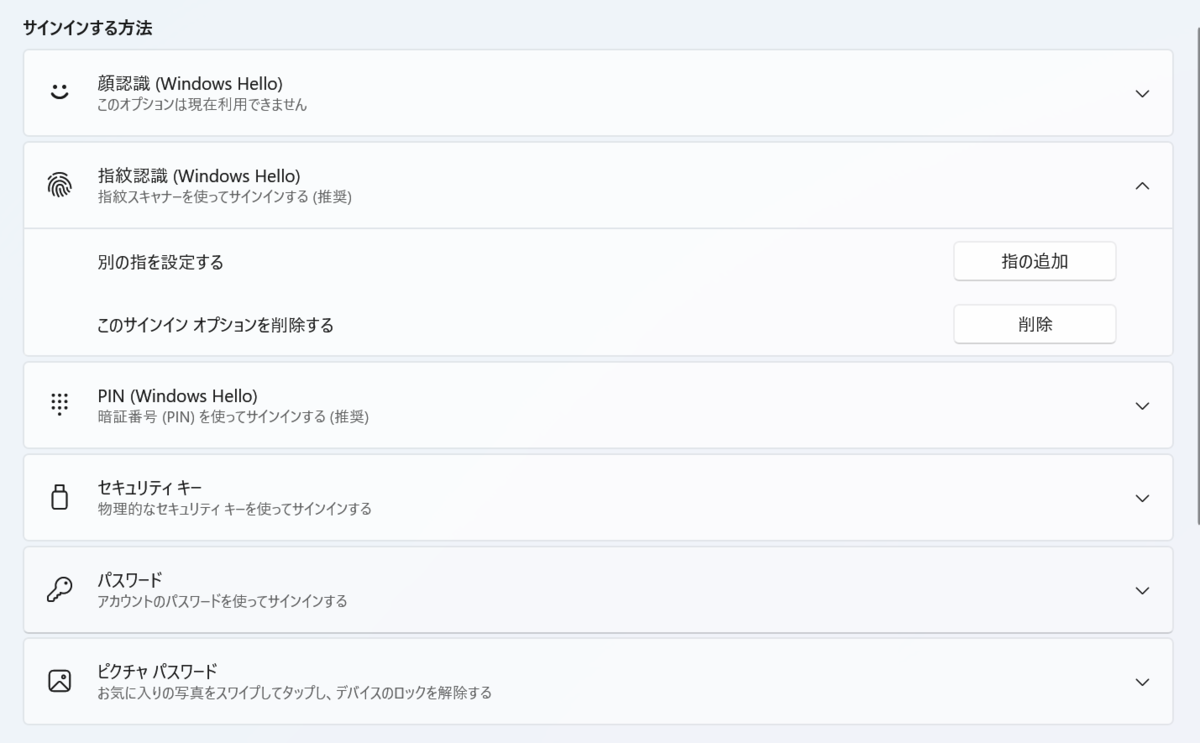
端的言えば自作PCユーザーあるあるのOSの再インストールを何度も行う場合です。
USB接続タイプの指紋センサーは
指紋のデータベースをセンサー内に保存する
というクソ面倒な仕様があり、一度に登録する数が2個であっても5回以上の再構築があれば当然埋まるわけで、こうなってしまうと指紋認証のセットアップで一生セットアップが不可能になります。
2.対処に際しての注意点
この手法はあくまでセンサー内の保存数のみが超過した状態でのみ行ってください。
また、Windowsですでに指紋認証を設定している場合このデータも抹消されるため、前段階として上記にあった「このサインインオプションを削除する」を実行してWindows側で指紋認証を使えない状態しておくことをオススメします。
なお、ケンジントン製以外のセンサーではこの手法は使えません。
ドライバが同じならば可能かもしれませんが自己責任です。
3.対処法
3-1 公式からドライバのダウンロード
ケンジントン製指紋センサーはプラグアンドプレイなのでドライバのインストール自体は不要ですが、ドライバの中にソフトウェアが入ってるのでこちらが必要となります。
このページの下部のほうにある、
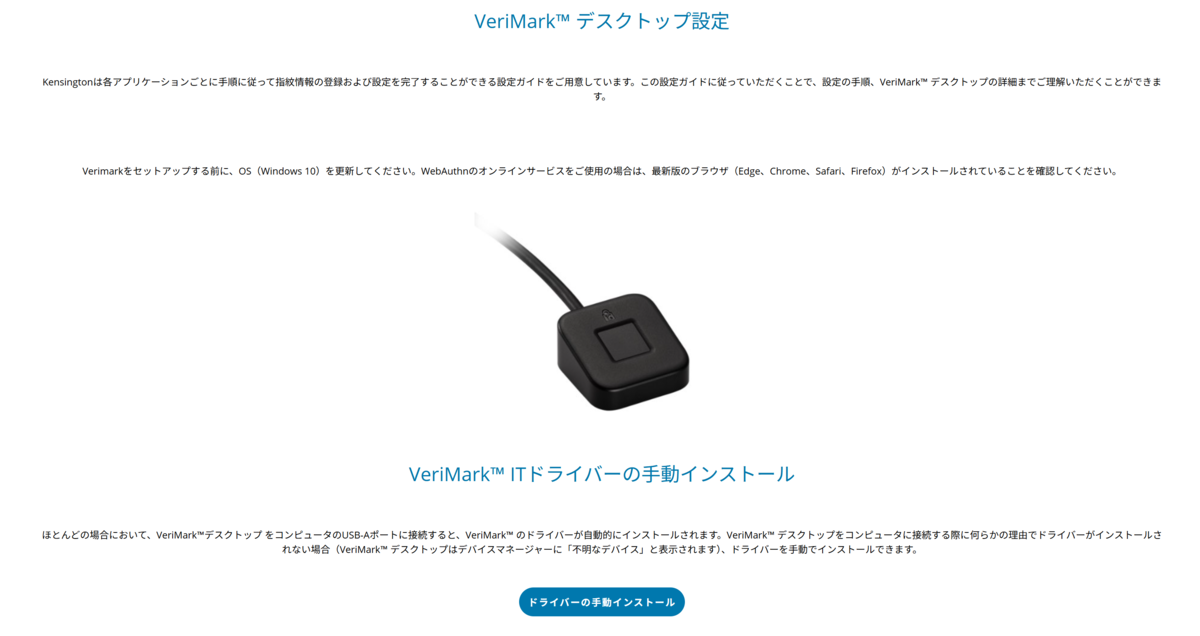
「ドライバの手動インストール」をクリックして、ドライバをダウンロードしてください。
ファイルを解凍したら次に進みます。
3-2 アプリケーションの実行
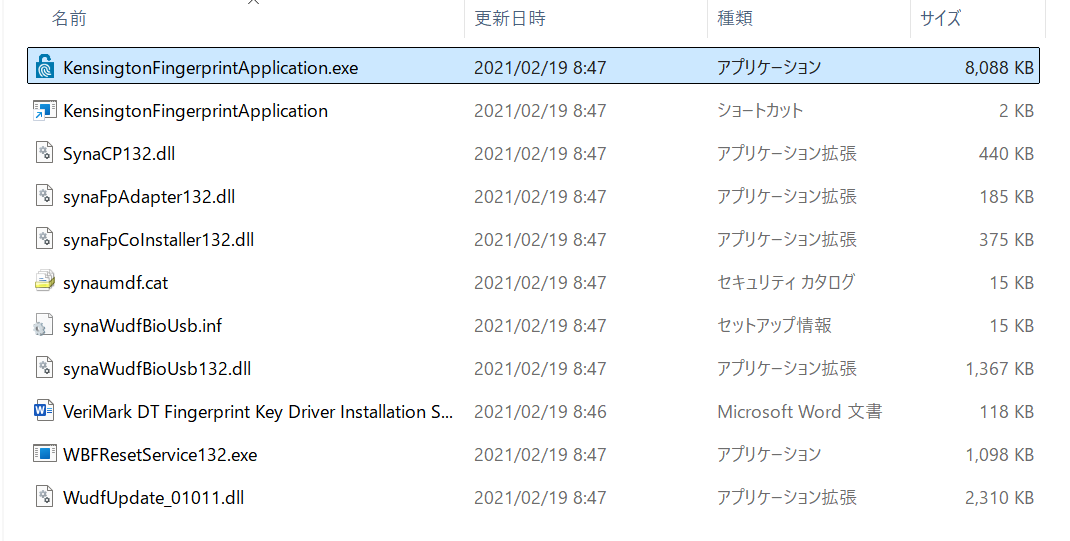
今回この中で使うのは一番上にある
①KensingtonFingerprintApplication.exe
と下から2番目にある
②WBFResetService132.exe
です。
まず、①を右クリックして「管理者として実行」をクリックしてアプリケーションを起動させます。
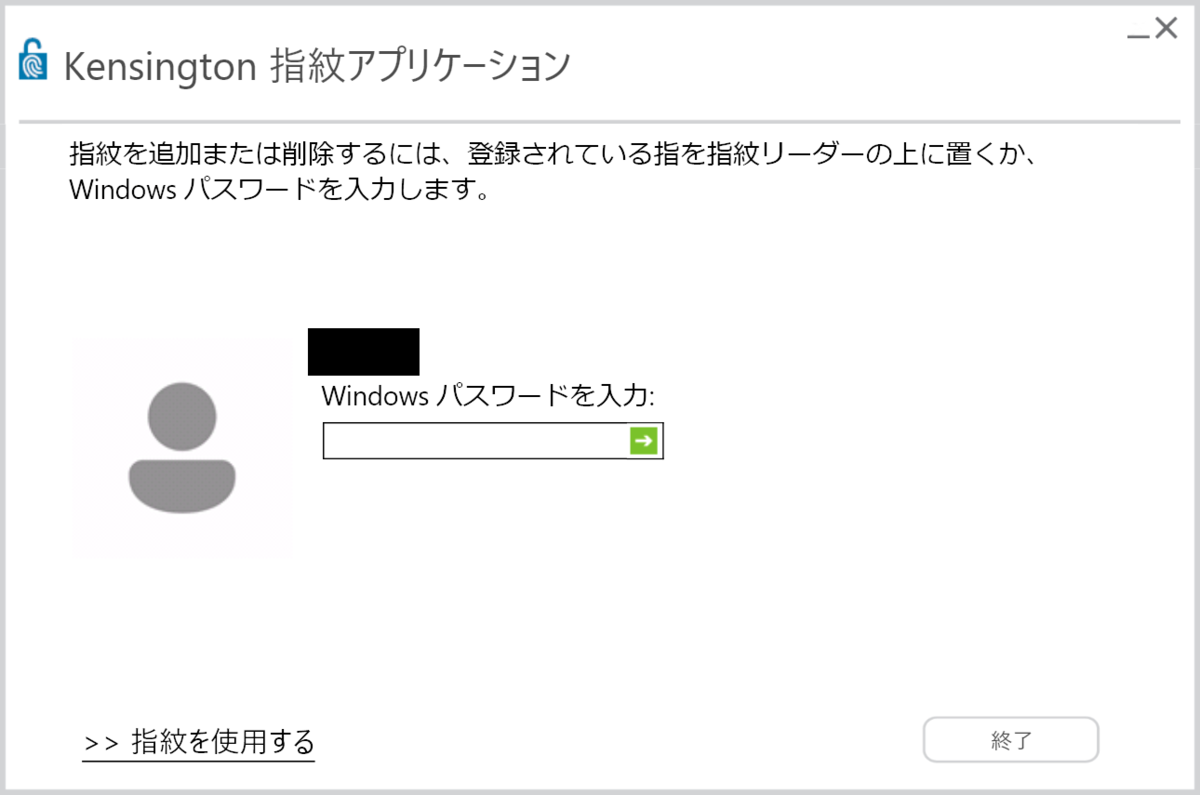
そうするとこの画面が出ますが、この状態でWindowsパスワードを入力せず、②を右クリックして同じく「管理者として実行」をクリックしてください。
②のほうは何も画面変化は起きません。が、これでリセットが可能になります。
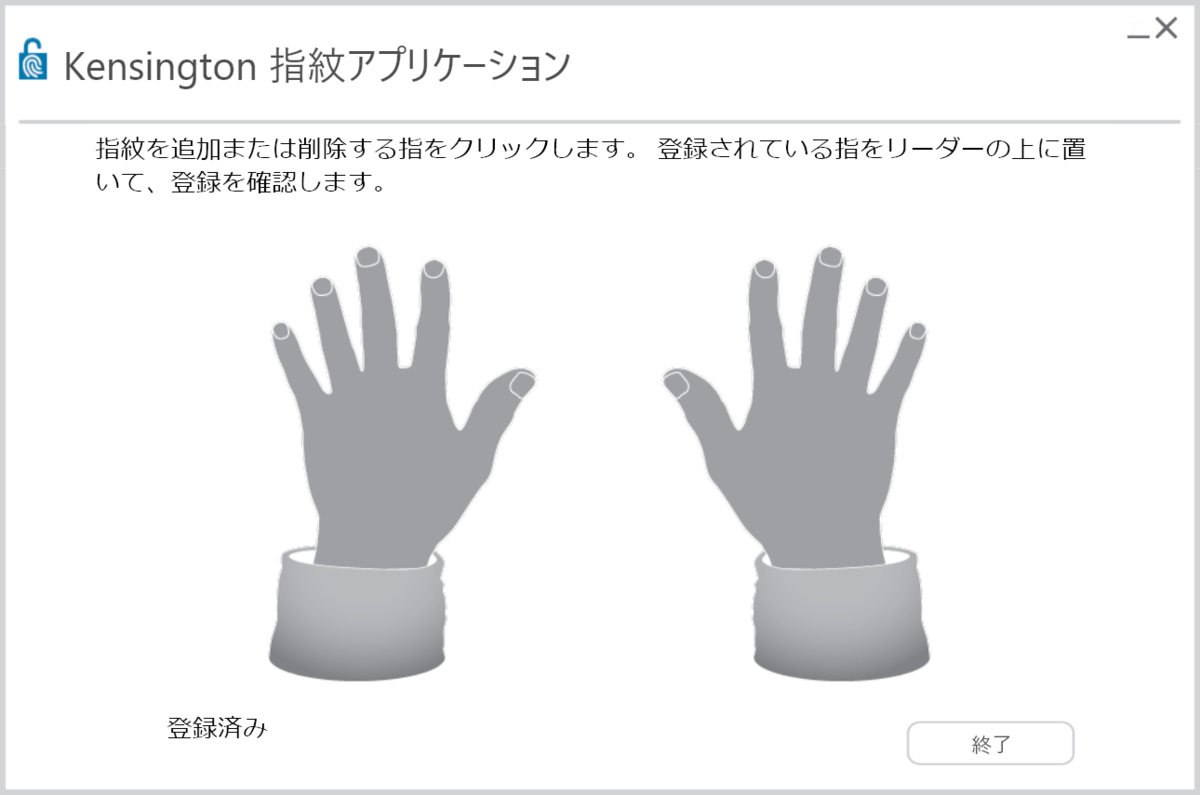
こちらが特に何もせずWindowsパスワードでログインした場合です。
この状態で追加しようとすると「指紋データベースがいっぱいです。1つ以上削除してからやり直してください」と表示が出ます。
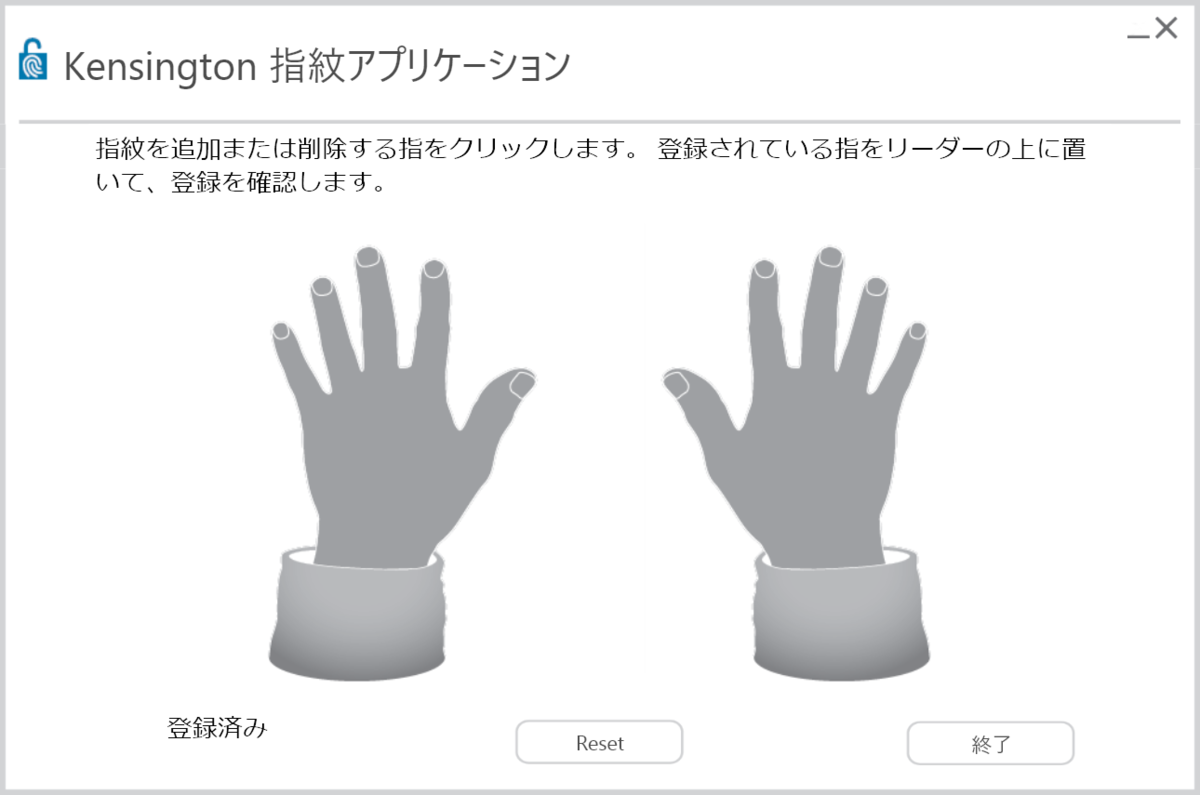
ところが、②のアプリを起動した後だと中央下部に「Reset」の文言が追加で表示され、これをクリックするとセンサーに保存された全指紋情報を削除できます。
なお、リセットに際して確認の画面は出ないので間違っていないことを確認してから行ってください。
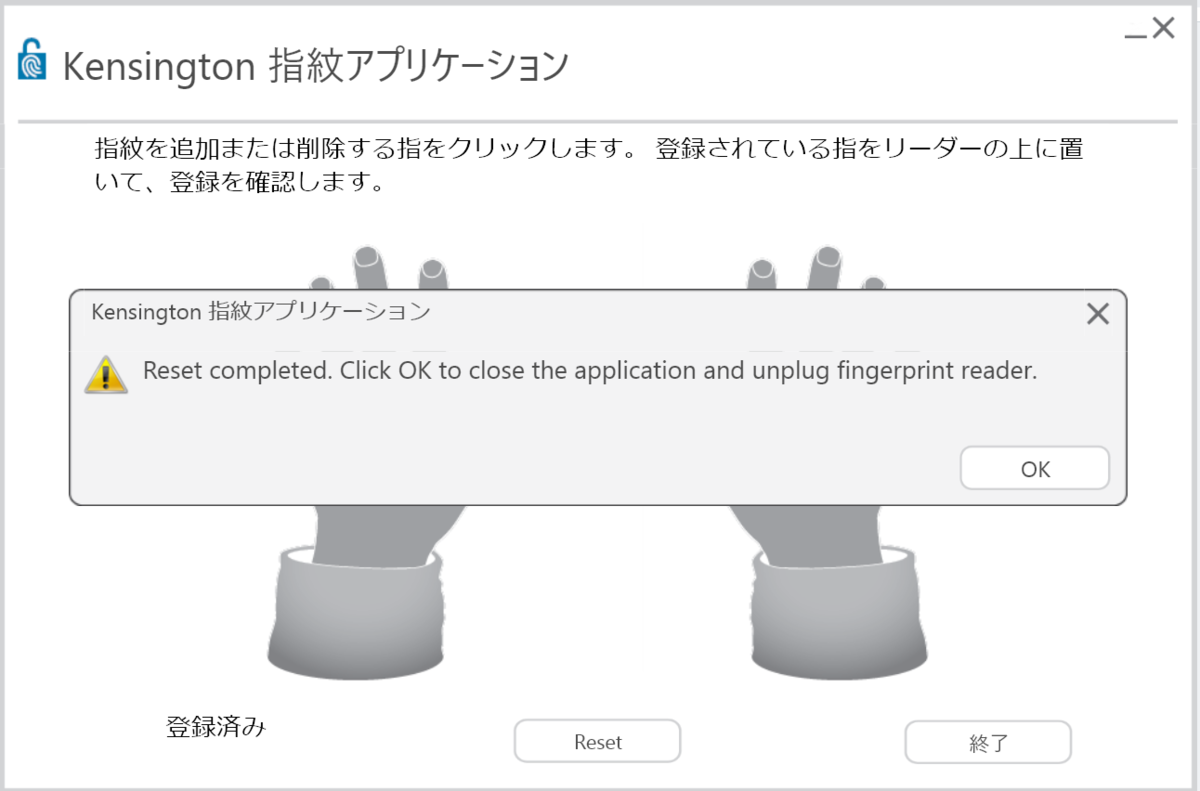
リセットが終了するとこのようになります。
書かれてあるとおり、一度USBポートから指紋センサーを抜いて差し直してください。
これにてリセットが完了です。
4.さいごに
そもそもこんな事例自体が相応にレアなのでアレなんですが、たどり着くのに2か月以上かかりました。
公式にも手順書いてないのちょっと勘弁してほしいところです。
今回はここまで。
非常に珍しい備忘録シリーズでした。
5.参考サイト
Windows - アカウントの指紋登録数が最大10に達しました
https://www.reddit.com/r/WindowsHelp/comments/1i5h1wb/windows_max_10_fingerprints_reached_on_your/
