皆様こんにちは。TOM1192です。
今回は最近買った新たなる相棒こと
Galaxy Tab S9 Ultra
について語ります。
タブレットなんてどれも同じだと思っている方、大きすぎるのは絶対いらないと思う方に特に読んでいただきたいと勝手に思っています。
なお、当記事(というか今までの記事もだけど)においてのAmazonのリンクはアフェリエイト仕様です。予めご了承ください。
1.製品について
サムスンが発売するタブレットシリーズの「Galaxy Tab」シリーズのハイエンドのフラグシップモデルのうちの一つです。
現在流通のあるモデルだと、安価なA9+とS9を廉価にしたS9 FE(Fun Edition)などのバリエーションがありますが、純粋なS9シリーズは共通してハイエンドなタブレットと仕上がっています。
発売年は去年の9月ごろからとなっていましたが、その中でも一番サイズの小さい10インチのS9(無印)と今回の紹介するS9 Ultraは発売初期以降は在庫があまり安定せずその中間のS9+だけが売られ続ける状況が続いており、ここ最近になって復活したという経緯を持っています。
伊達にフラグシップモデルなだけあって最安価なS9(無印)ですら10万円、今回のUltraにいたっては約20万というトンデモ価格となっています。

iPad Proの設定次第でも平気でこの金額になりますが、いずれにしても高級タブレットなのは間違いありません。
2.特徴
2-1 画面
なんといっても最大の特徴はサイズです。
無印の11インチ、S9+の12.4インチはiPadの対抗サイズとなっていますが、このUltraだけは14.6インチの超ビッグサイズ。
そのサイズ感たるや6インチを超えるデカスマホのはずのPixel 7 Proすら小さく見えるレベル。
こんなのタブレットじゃねぇモバイルモニターだよ!!!っていう声もまっとうだと思えるくらいではありますが、ちゃんとタブレットです。
この画面サイズのメリットはなんといってもA4サイズをほぼ原寸に近い表示が行えること。
縦持ちなら単ページ、横持ちなら見開きで電子書籍が読めるのは意外と便利です。
また、でっかいだけあって動画視聴も相性が良く、mobile torne+ニコニコ実況みたいな視聴画面とコメントの表示領域のバランスが求められるタイプのアプリと特に相性抜群です。

まあサイズ感だけでいえばアイリスオーヤマの15.6インチタブやNECのLavieTab T14もありますが、

いずれにしても選択肢は比較的少なめです。
解像度は2960 x 1848と画面サイズにしては比較的高いほう。LAVIE Tab T14のほうが3000x1876とちょっと高いですが、アイリスオーヤマのソレが1920x1080である点を考えればかなり高解像度です。
画面パネル方式はAMOLEDすなわち有機ELであり、自発光であるがゆえに余分なパーツがいらない方式なので、後述の重量軽減にも大きく寄与しています。
リフレッシュレートはハイエンドと名乗るだけはありちゃんと120Hz。かれこれ4年前くらいから自分用の60Hzな端末は買ってないのである種中毒症状的なアレもありますが、リフレッシュレートの高さは体感の良さに直結するのは明らかなので、もうコレなしでは生きていけません。
2-2 重さ
でっかいタブ共通の欠点として、重さがよくやり玉に上げられるわけですが、このS9 Ultraは732gその中でも軽量な分類に属し、なんなら12インチ級よりも軽い場合すらあります。
さっきのアイリスオーヤマのアレは1.2kgなので500gも軽いわけです。
持ち運ぶ端末において重量は死活問題です。デカいけど軽いのはアドバンテージ以外ありません。
ちなみに、NECのヤツは735gとほぼ同等です。
やはり、OLEDを採用する場合は軽量化もしやすいということでしょう。
2-3 防水・防塵
なんだかんだiPad系列にはない大きな特徴です。
この製品はIP68であり、似ているLAVIETab T14よりも強力な防水・防塵性能を備えています。
ただし、防水・防塵性能は数字のデカさが常に優位であるというわけでもないのでその点だけは注意する必要がありますが、IP68の対応レベルは普通に超優秀であるのは変わりありません。
お風呂や水回りでの使用もばっちりこなせます(もちろんお風呂後はすぐに乾かしましょう)。
っていうか、さっきの重量でコレが実現できてるだけでヤバいです。
2-4 Samsung DeX
端的に言えばデスクトップモードです。大型タブなら分割プレイは比較的対応機種が多いのですが、こちらはどちらかというと複数ウインドウを自由にサイズを変えて設置できるのが特徴です。
また、SoCがSnapdragon 8 Gen2(for Galaxy)と12GBのRAMを持つつよつよなタブなので、縦画面にして放置系ゲームを2本並行させるなど活用法は無限大。
さらに、Samsung Laboの機能により横画面状態でも縦画面専用アプリケーションをウインドウで配置できるため、横画面派にも非常にうれしい機能となっています。
iPadにはない圧倒的アドともいえる要素です。

2-5 純正サブモニター機能
扱い上はMiracastとなりますが、本体をサブモニターとして運用することができます。
WQHDの60Hzまでの表示ができますが、安定性との兼ね合いでFHDで運用するのが吉です。
また、付属のSペンを入力機器として使用することも可能です。
主にノートパソコンと組み合わせるとはかどる機能ですが、デスクトップでも活用できますのでご安心を。
2-6 磁石でくっつく付属のペン
Galaxy NoteシリーズでもおなじみのSペンが付属します。
ペンへの充電は背面の所定の場所に磁石でくっつけることで行えます。
また、一部アプリケーションにおいてはボタンとジェスチャーによる操作が可能なほか、自身もIP68相当防水というわけわからんこともしています。
ペンの書き心地は比較的良好です。もっとも初代ApplePencilしか触ってないので比較が比較してないうえに、そもそもお絵かきのスキルは皆無なので役に立つ場面がそういう人たちと比べると説得力は弱めです。
2-7 キャプボとの併用でゲーム機用簡易モニターに
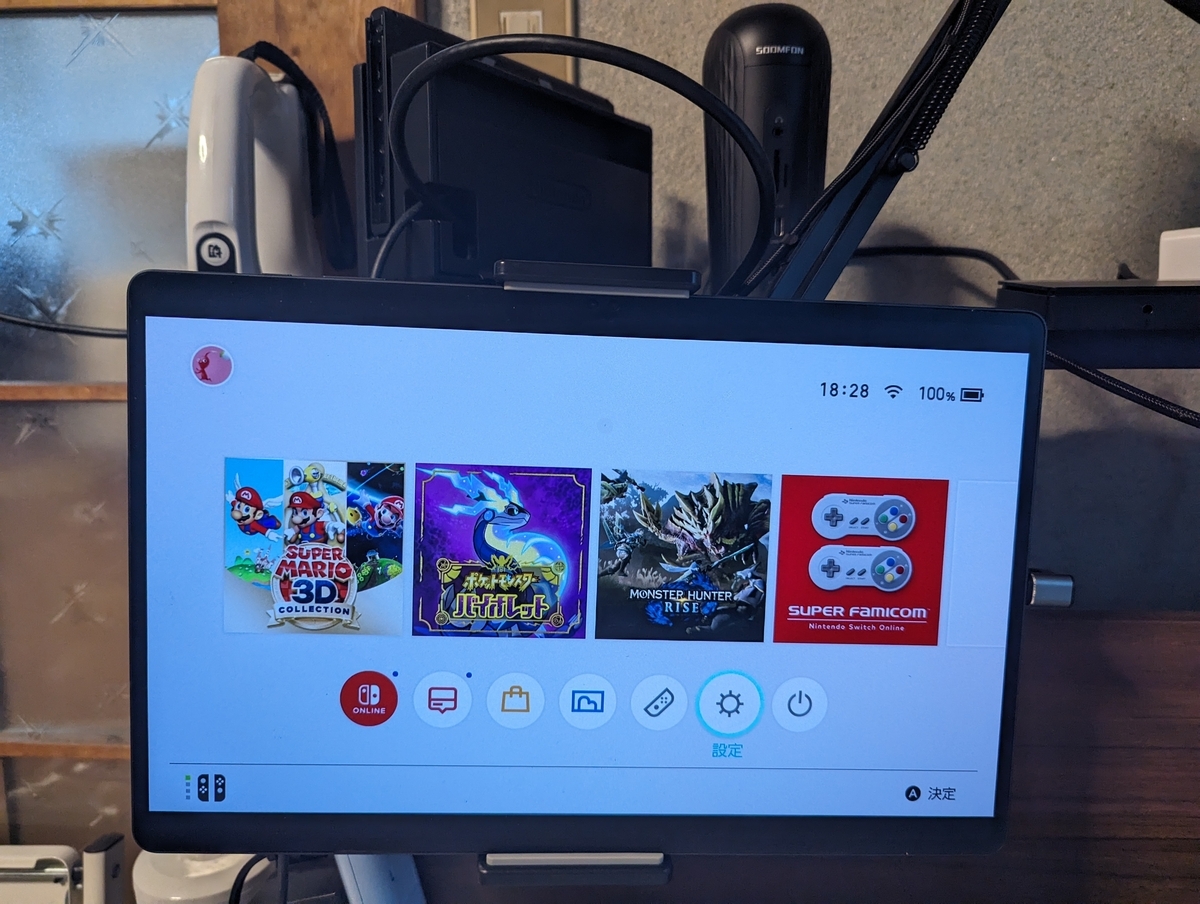
素の画面がデカいということはこういうこともできます。
USB-OTGによる動作が可能となっているので、下記のようなドッキングステーションと

キャプボを組み合わせれば…

さっきの写真のようなことができます。
ドッキングステーションを介すのは、充電しながらの動作にはコレが必須だからです(そうでなければ別に直接USB-CからでもOK)。
遅延はそれなりにあるので、タイミングがシビアなゲームには向きませんが、ポケモンみたいに遅延がそれほど影響しないゲームなら十分実用的に活用できます。
なお、標準でキャプボの画面を取り込む能力があるわけではないので運用には別途アプリが必要です。
私は下記アプリのNoirを使用しています。
3.オススメのユーザー層
いかんせん価格が価格なタブであり、iPad Proが平気で見えてくるだけあってコレが合う人は結構限られます。
実際問題、スペックで言えばほぼ同じ価格で買えるiPad Proにはかないませんし、ほぼ同じスペックならXiaomiのPad 6S Proが半値以下で買えてしまい、サイズを合わせてもNECのソレが安く買えてしまうため、正直全部載せが欲しいという方以外にはあんまりオススメできないシロモノです。
ただ、価格に見合った価値がないのか?と言われれば全然そうではなく、ちゃんとコストぶっこんだぶんの価値はありますし、買って損するかどうかといわれれば間違いなく損はしません。
もっとも得になるとは言ってないので、20万を高いと思うかそうでないと思うかは各々にゆだねられると思います。
4.そのほか
いろいろ書きましたが、運用に際してのそのほかの事項をば。
まず、タブレットアームは必須用品です。というか買わないととてもじゃないけど運用に支障が出ます。


私はベッドに1台、PCを据える机に1台(予定)設置しています。
充電ケーブルとしてL字に曲がった

コレを活用することにより、省スペースで運用ができます。
なお、当タブレットの急速充電はPD3.0かつPPS(PD3.0で追加されたより柔軟な電圧・電流の調整機能)での対応範囲で45Wまで可能です。PD3.0未満の場合は出力上45W以上が可能であっても18W程度に制限がかかるため、注意が必要です(とはいえ日常的に不満が出るほどでもないのでさしたる問題ではないとも言えますが)。
PD3.0かどうかは急速充電か「超」急速充電の表記で見分けができるので覚えておくといいでしょう。
また、充電器の仕様がPD3.0以上かつさらにPPSが45W超に対応し、そのうえで9V5Aの出力が可能な場合
「超」急速充電「2.0」
という特殊状態がさらに付与されます。
下記タップのUSB-Cは記載がないですがPD3.0です。
最大で25W~30Wの供給が可能です。
![エレコム 電源タップ タワー型 延長コード [ 12個口 & USB-C×2ポート USB×3ポート ] USB PD 45W 固定パーツ付 雷ガード ほこりシャッター 2m ホワイト ECT-2220WH](https://m.media-amazon.com/images/I/21sG4rbwsXL._SL500_.jpg "エレコム 電源タップ タワー型 延長コード [ 12個口 & USB-C×2ポート USB×3ポート ] USB PD 45W 固定パーツ付 雷ガード ほこりシャッター 2m ホワイト ECT-2220WH")
また、下記充電器で上述の超急速充電2.0が行え、45Wでの給電が行われていることも確認しました。
特殊条件が必要な一部メーカーの独自規格ではないため、それらと比較すると最大出力では劣るものの、それでもかなり高速な充電が可能です。

ただし当充電器でTypeCを2ポート以上使用する場合、「合計の電流値が5Aを超過するため超急速充電2.0が機能しなくなる」という罠があります。
このため、超急速充電2.0を使いながらその他ポートもちゃんと機能させることを目標とするのであれば、100W(20V5A)を2つ以上同時に出力できる充電器が必要となり、もっとコストをかける必要があります(最低でも1万円以上する)。
せめて12V3.75Aが使えたらなぁとは思いますが、無い物ねだりはしても出ないものは出ないので次世代以降に期待するしかないでしょう。
もっとも、25~27W程度でも実用レベルでは十分高速なので、状況にあわせて使い方を変えれば概ね問題にはならないかとは思います。
5.さいごに
販促を促したものの、コレで買ってもらえるとは微塵も思っていないです。
ただ、自分の買った結果が後悔ではなく満足であったがために、こうしてみんなにも知ってもらいたいなぁと思った次第で記事を書きました(といっても記事化に4カ月かかってますが)
競合があまり少ないサイズ帯なので買うと心に決めない限りは絶対に買えないと思われるタブだと思いますが、その価値は十分保証します。
というわけで作成開始から時間がかかった記事はここまで。
次は未定ですが、予算がついたらそのうちRTX3050LPになると思います。
